.png)



_-_Copy_-_Copy_-_Copy_-_Copy.png)
_-_Copy.png)
_-_Copy.png)
_-_Copy.png)
_-_Copy.png)
_-_Copy(1).png)
_-_Copy_-_Copy.png)
_-_Copy.png)
_-_Copy.png)
_-_Copy.png)
_-_Copy_-_Copy_-_Copy_-_Copy(1).png)
_-_Copy.png)
_-_Copy.png)
_-_Copy.png)
_-_Copy.png)
_-_Copy.png)

_-_Copy.png)
.png)
_-_Copy_-_Copy_-_Copy_-_Copy.png)
_-_Copy.png)
_-_Copy.png)
_-_Copy_-_Copy.png)
_-_Copy_-_Copy.png)
_-_Copy_-_Copy.png)
_-_Copy.png)
_-_Copy_-_Copy.png)
_-_Copy_-_Copy.png)
.png)
.png)


آموزش ساخت استیکر برای مسنجر تلگرام Stickers Telegram
ساخت استیکر تلگرام – آموزش تصویری
تاریخ انتشار : 08 شهریور 1394
تعداد زیادی از کاربران ایمیل زده بودن و درخواست کرده بودن تا یه آموزش تصویری درباره ساخت استیکر تلگرام بنویسیم . اگر شما هم دوس دارید برای تلگرام یه مجموعه استیکر شخصی بسازید و منتشر کنید حتما این پست رو بخونید . همه مراحلش خیلی ساده ساده است فقط کافیه یکم با برنامه فوتوشاپ آشنا باشید .
چند نکته پیش از ساخت استیکر های شخصی برای تلگرام
پیش از اینکه بخوام روش ساخت استیکر های تلگرام رو خدمت تون توضیح بدم لازمه چنتا نکته مهم رو در حد تیتر خدمت تون عرض کنم :
■ استیکر های تلگرام عکس های کارتونی که هستن که مفاهیم جدی رو با کارتون و طنز بیان میکنن .
■ استیکر هایی که مضمون طنز یا عاشقانه دارن خیلی زود مد میشن .
■ استیکر هایی که جنبه نوستالژیک دارن ( یعنی مردم باهاش خاطره دارن ) خیلی زود همه جا پخش میشه و مردم بیشتر دوسشو دارن .
■ بعضی از برند ها ( سایت ، شرکت ، گرافیست ها … ) از استیکر های جالب و رایگان به عنوان تبلیغات استفاده میکنن .
■ اکیدا توصیه میکنم اگر در شهرستان زندگی میکنید ، استیکر هایی با زبان محلی بسازید ؛ واقعا با مزه اس .
■ برای ساخت استیکر تلگرام می تونید از تیکه های شخصیت های کارتونی یا بازیگرای کمدی استفاده کنید .
■ استیکر های تلگرام عکس هایی با فرمت png در ابعاد 512 در 512 پیکسل هستن .
■ حجم هر عکس ( استیکر ) حداکثر میتونه 350 کیلیو باشه . ( بهتره سعی کنید کمتر از 250 کیلو بیشتر نشه )
■ تا اونجایی که میشه عکس تون رو Transparent کنید یعنی پس زمینه نداشته باشه .
ساخت استیکر تلگرام با استفاده از فوتوشاپ
ساخت استیکر تلگرام با استفاده از برنامه فوتوشاپ کار بسیار ساده ایه . همونطور که خدمت تون عرض کردم استیکر تلگرام در واقع یک عکس 512 در 512 پیکسل با فرمت png هست که خب اگر یکم با فوتوشاپ آشنا باشید خیلی راحت می تونید بسازیدش . اول از همه باید عکس مورد نظر تون رو بیارید تو محیط فوتوشاپ . بعد برید تو منیوی File و روی گزینه New کلیک کنید . در پنجره New گزینه های Width و Height رو روی 512 و Pixel تنظیم کنید . و بعد روی دکمه OK کلیک کنید .

تنظیمات فایل استیکر تلگرام در فوتوشاپ
حالا عکس مورد نظر تون رو بکشید بندازید در این فایل جدید که ساختین ( همین 512 در 512 ) و بعد با ابزار مجیک واند Magic wand قسمت های پس زمینه عکس رو از خود عکس جدا کنید . برای اینکه عکس تون درست و اصولی Transparent بشه بهتره از عکسی استفاده کنید که پس زمینه یک دست و مرتبی داشته باشه .
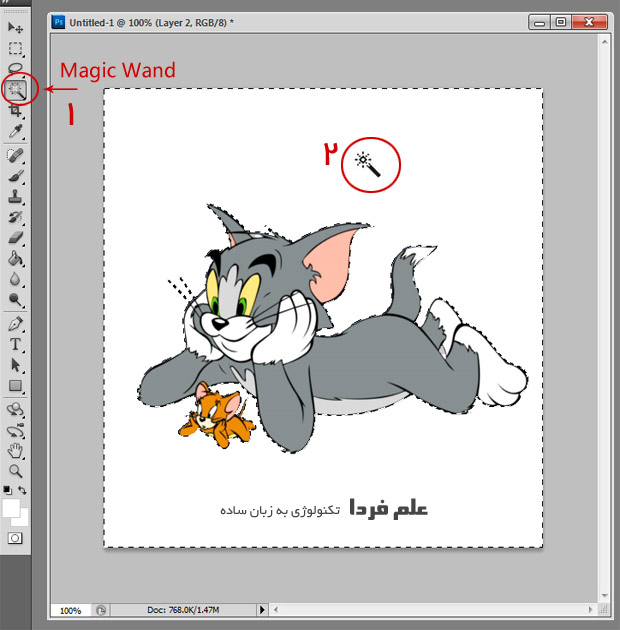
روش حذف پس زمینه عکس در فوتوشاپ برای ساخت استیکر تلگرام
خب حالا بعد از اعمال تغییرات روی عکس مورد نظر ، برید تو منیوی File روی گزینه Save for web and devices کلیک کنید . در پنحره ای که باز شده در قسمت بالا اون گزینه jpg رو به png-8 یا png-12 تغییر بدین و زیر همین گزینه Transparent رو تیک بزنید و بعد روی دکمه Save کلیک کنید و عکس تون رو ذخیره کنید .
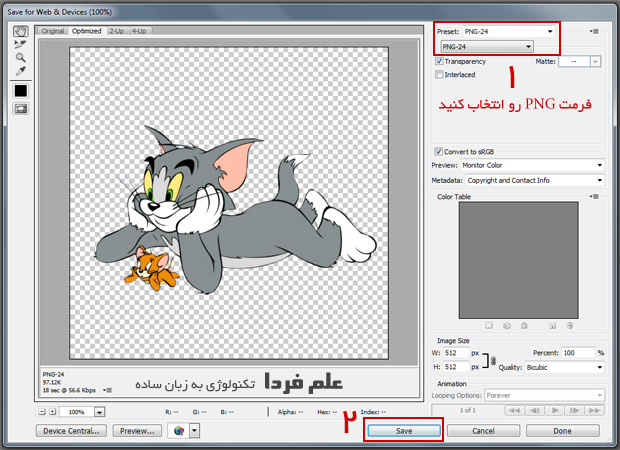
ذخیره عکس png برای ساخت استیکر تلگرام
خب استیکر تون آماده است . الان باید استیکر یا استیکر هایی رو که ساختین ، ثبت کنید تا همه بتونن ازش استفاده کنن .
ثبت استیکر تلگرام
برای ثبت استیکر هایی که ساختین باید از ربات stickers استفاده کنید . یعنی باید به ربات Stickers چنتا پیام بدین و استیکر هاتون رو ثبت کنید .
آموزش ساخت استیکر برای مسنجر تلگرام Stickers Telegram
آموزش ساخت استیکر تلگرام
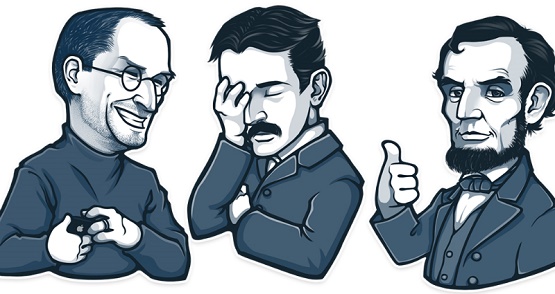
شما میتوانید در مسنجر تلگرام با توجه به عکس های که دارین استیکر بسازید و با دیگران به اشتراک بگذارید که کار بسیار راحتی هست ساختن استیکر در مسنجر تلگرام برای ساخت استیکر مراحل زیر را در تلگرام دنبال کنید .
ابتدا بوت استیکر را اد کنید برای اد کردن بوت استیکر میتوانید از لینک زیر استفاده کنید
برای ثبت استیکر جدید عبارت newstickerpack/ را ارسال کنید بعد از شما میخواهد که برای استیکر خود نام انتخاب کنید یک اسم به دلخواه ارسال کنید مثلا baratoir
سپس از شما میخواهد یک شکلک خود برنامه را ارسال کنید که شکلک بیانگر استیکر شما باشد یک شکلک ارسال کنید

در این قسمت شما باید تصویر استیکری که میخواهید بسازید را وارد کنید برای وارد کردن تصویر از علامت سنجاق پایین صفحه استفاده کنید سپس گزینه File را انتخاب کنید سپس انتخاب گالری و انتخاب و ارسال استیکر مورد نظر خود
توجه: سایز عکس باید ۵۱۲ در ۵۱۲ پیکس باشد و حجم ان نباید از ۳۵۰ کیلوبایت بیشتر باشد


همچنین برای وارد کردن عکس استیکر دوم ابتدا ارسال شکلک سپس ارسال عکس استیکر از روشی که در بالا گفته شد
بعد از وارد کردن تمام عکس های استیکر خود عبارت publish/ را ارسال کنید

در آخر هم یک اسم نمایشی برای استیکری که ایجاد کردین انتخاب و وارد کنید مشاهده میکنید که لینک استیکر برای شما ارسال میشود که میتوانید به اشتراک بگذارید.

در صورتی که قادر نیستین سایز استیکر خود را تغییر دهید از بوت Clippy استفاده کنید به این صورت که عکس را ارسال میکنید و به سایز و حجم مورد نظر تبدیل میکند که میتوانید از لینک زیر بوت را اد کنید

دوست دارید که از تصاویر خود استیکر ایجاد کنید وسفید عکس را حذف کنید فرمت عکس را به PNG تغییر دهید یا سایز عکس را به ۵۱۲*۵۱۲ تبدیل کنید میتوانید از پست زیر تمام این کارها را انجام دهید
ساخت استیکر تلگرام – آموزش تصویری
تعداد زیادی از کاربران ایمیل زده بودن و درخواست کرده بودن تا یه آموزش تصویری درباره ساخت استیکر تلگرام بنویسیم . اگر شما هم دوس دارید برای تلگرام یه مجموعه استیکر شخصی بسازید و منتشر کنید حتما این پست رو بخونید . همه مراحلش خیلی ساده ساده است فقط کافیه یکم با برنامه فوتوشاپ آشنا باشید .
چند نکته پیش از ساخت استیکر های شخصی برای تلگرام
پیش از اینکه بخوام روش ساخت استیکر های تلگرام رو خدمت تون توضیح بدم لازمه چنتا نکته مهم رو در حد تیتر خدمت تون عرض کنم :
■ استیکر های تلگرام عکس های کارتونی که هستن که مفاهیم جدی رو با کارتون و طنز بیان میکنن .
■ استیکر هایی که مضمون طنز یا عاشقانه دارن خیلی زود مد میشن .
■ استیکر هایی که جنبه نوستالژیک دارن ( یعنی مردم باهاش خاطره دارن ) خیلی زود همه جا پخش میشه و مردم بیشتر دوسشو دارن .
■ بعضی از برند ها ( سایت ، شرکت ، گرافیست ها … ) از استیکر های جالب و رایگان به عنوان تبلیغات استفاده میکنن .
■ اکیدا توصیه میکنم اگر در شهرستان زندگی میکنید ، استیکر هایی با زبان محلی بسازید ؛ واقعا با مزه اس .
■ برای ساخت استیکر تلگرام می تونید از تیکه های شخصیت های کارتونی یا بازیگرای کمدی استفاده کنید .
■ استیکر های تلگرام عکس هایی با فرمت png در ابعاد 512 در 512 پیکسل هستن .
■ حجم هر عکس ( استیکر ) حداکثر میتونه 350 کیلیو باشه . ( بهتره سعی کنید کمتر از 250 کیلو بیشتر نشه )
■ تا اونجایی که میشه عکس تون رو Transparent کنید یعنی پس زمینه نداشته باشه .
ساخت استیکر تلگرام با استفاده از فوتوشاپ
ساخت استیکر تلگرام با استفاده از برنامه فوتوشاپ کار بسیار ساده ایه . همونطور که خدمت تون عرض کردم استیکر تلگرام در واقع یک عکس 512 در 512 پیکسل با فرمت png هست که خب اگر یکم با فوتوشاپ آشنا باشید خیلی راحت می تونید بسازیدش . اول از همه باید عکس مورد نظر تون رو بیارید تو محیط فوتوشاپ . بعد برید تو منیوی File و روی گزینه New کلیک کنید . در پنجره New گزینه های Width و Height رو روی 512 و Pixel تنظیم کنید . و بعد روی دکمه OK کلیک کنید .
تنظیمات فایل استیکر تلگرام در فوتوشاپ
حالا عکس مورد نظر تون رو بکشید بندازید در این فایل جدید که ساختین ( همین 512 در 512 ) و بعد با ابزار مجیک واند Magic wand قسمت های پس زمینه عکس رو از خود عکس جدا کنید . برای اینکه عکس تون درست و اصولی Transparent بشه بهتره از عکسی استفاده کنید که پس زمینه یک دست و مرتبی داشته باشه .
روش حذف پس زمینه عکس در فوتوشاپ برای ساخت استیکر تلگرام
خب حالا بعد از اعمال تغییرات روی عکس مورد نظر ، برید تو منیوی File روی گزینه Save for web and devices کلیک کنید . در پنحره ای که باز شده در قسمت بالا اون گزینه jpg رو به png-8 یا png-12 تغییر بدین و زیر همین گزینه Transparent رو تیک بزنید و بعد روی دکمه Save کلیک کنید و عکس تون رو ذخیره کنید .
ذخیره عکس png برای ساخت استیکر تلگرام
خب استیکر تون آماده است . الان باید استیکر یا استیکر هایی رو که ساختین ، ثبت کنید تا همه بتونن ازش استفاده کنن .
ثبت استیکر تلگرام
برای ثبت استیکر هایی که ساختین باید از ربات stickers استفاده کنید . یعنی باید به ربات Stickers چنتا پیام بدین و استیکر هاتون رو ثبت کنید .